Comment configurer la messagerie Orange pour associations étudiantes en 2026
23/05/2026
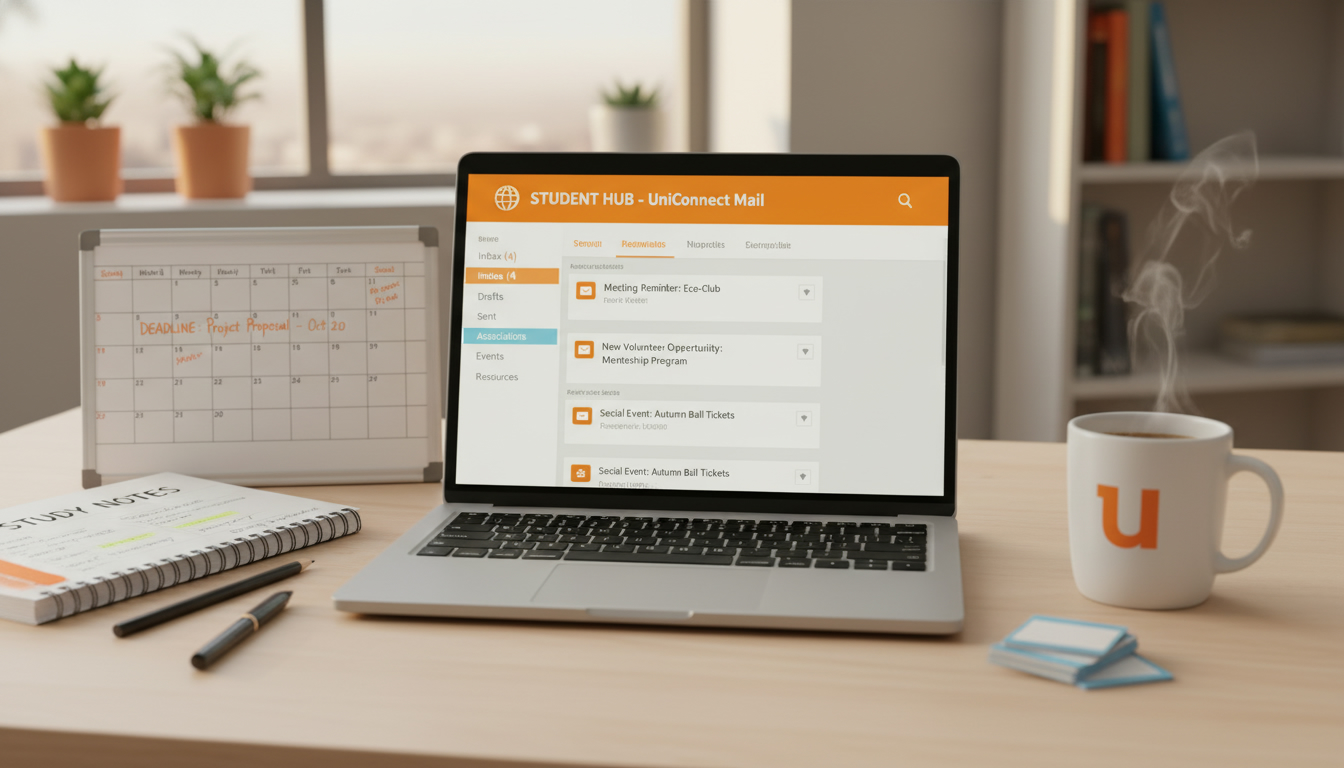
En bref, ce que vous allez découvrir dans cet article : un guide simple et complet pour configurer la messagerie Orange adaptée aux besoins spécifiques des associations étudiantes. Vous apprendrez à paramétrer la boîte mail, gérer plusieurs utilisateurs, organiser les dossiers et sécuriser le compte pour une communication fluide et sécurisée.
1. Introduction — pourquoi une configuration dédiée pour une association étudiante
La configuration de la messagerie Orange pour une association étudiante doit répondre à des besoins particuliers. En effet, plusieurs membres doivent pouvoir accéder facilement à la boîte mail, partager les informations et organiser les échanges avec les partenaires. Une bonne configuration garantit une gestion collaborative efficace et évite les erreurs fréquentes liées à l’utilisation collective d’un compte.
Pour faciliter cette gestion, il est essentiel de comprendre les paramètres techniques et les options offertes par Orange, notamment en matière de comptes partagés et de sécurité. C’est pourquoi ce guide pratique vous accompagne pas à pas dans cette démarche, en vous expliquant comment configurer la messagerie Orange pour les associations étudiantes.
D’ailleurs, pour approfondir la gestion professionnelle de la messagerie Orange, vous pouvez consulter federation-tbs.com, une ressource complémentaire utile.
2. Pré-requis avant de commencer
2.1 Identifiants et vérifications (compte Orange, accès administrateur)
Avant toute configuration, assurez-vous de disposer des identifiants du compte Orange créé pour l’association. Il est important que le responsable ait un accès administrateur pour gérer les paramètres de sécurité et les accès des membres.
Vérifiez aussi que le compte est actif et que vous avez bien noté l’adresse mail complète ainsi que le mot de passe associé. Pour une meilleure sécurité, Orange recommande souvent de générer un mot de passe dédié aux applications tierces.
2.2 Matériel et logiciels nécessaires (PC, mobile, clients mail compatibles)
Pour accéder à la messagerie, vous pouvez utiliser :
- Un ordinateur avec un client mail comme Outlook, Thunderbird ou Mail d’Apple.
- Un smartphone ou une tablette avec une application compatible (Gmail, Outlook mobile, Mail iOS).
- Le webmail Orange accessible via un navigateur.
Il est conseillé d’utiliser un client mail compatible IMAP pour synchroniser les mails sur plusieurs appareils, ce qui est idéal pour une association.
3. Paramètres techniques essentiels
3.1 Serveur IMAP (adresse, port, chiffrement)
Le protocole IMAP est recommandé pour gérer la messagerie Orange dans une association, car il permet de synchroniser les mails en temps réel sur plusieurs appareils.
- Adresse serveur IMAP :
imap.orange.fr - Port : 993
- Type de chiffrement : SSL/TLS
Cette configuration garantit la sécurité des échanges et la synchronisation des dossiers.
3.2 Serveur SMTP (adresse, port, authentification, chiffrement)
Pour l’envoi des mails, le serveur SMTP Orange doit être configuré correctement :
- Adresse serveur SMTP :
smtp.orange.fr - Port : 465 ou 587
- Authentification requise : oui (identifiant et mot de passe)
- Chiffrement : SSL/TLS
Veillez à bien activer l’authentification pour éviter les erreurs d’envoi.
3.3 Paramètres POP3 (si utilisé) et différences avec IMAP
Le protocole POP3 permet de télécharger les mails sur un seul appareil, ce qui n’est pas idéal pour une association où plusieurs membres doivent accéder simultanément aux messages.
- Adresse serveur POP3 :
pop.orange.fr - Port : 995
- Chiffrement : SSL/TLS
Nous recommandons donc d’utiliser IMAP plutôt que POP3 pour bénéficier d’une gestion collaborative optimale.
4. Configuration pas-à-pas selon le cas d'usage
4.1 Configuration via le webmail Orange
Le webmail est la solution la plus simple pour accéder à la messagerie Orange sans installation.
- Rendez-vous sur webmail Orange.
- Entrez l’adresse mail et le mot de passe.
- Organisez vos dossiers en créant des sous-dossiers pour trier les mails par projet ou par membre.
- Utilisez les filtres pour automatiser le classement.
4.2 Configuration sur Outlook (desktop)
Pour configurer Outlook avec la messagerie Orange :
- Ouvrez Outlook et allez dans « Fichier » > « Ajouter un compte ».
- Choisissez « Configuration manuelle ».
- Sélectionnez IMAP et entrez les paramètres serveur IMAP et SMTP indiqués plus haut.
- Saisissez l’identifiant et le mot de passe dédié.
- Testez la connexion et validez.
4.3 Configuration sur Thunderbird
Avec Thunderbird, la procédure est similaire :
- Cliquez sur « Nouvel compte » > « Compte mail ».
- Renseignez l’adresse mail et le mot de passe.
- Choisissez IMAP comme type de serveur entrant.
- Entrez les paramètres serveur Orange.
- Finalisez la configuration.
4.4 Configuration sur Gmail (import/compte externe) et applications mobiles
Pour centraliser la messagerie Orange dans Gmail ou une application mobile :
- Ajoutez un compte externe dans Gmail via « Paramètres » > « Comptes et importation » > « Ajouter un compte mail ».
- Entrez les paramètres IMAP et SMTP Orange.
- Pour les applications mobiles, ajoutez un nouveau compte mail en choisissant « autre » et configurez avec les paramètres techniques.
Cette méthode permet à plusieurs membres d’accéder facilement aux mails via leurs appareils personnels.
5. Gérer plusieurs utilisateurs dans une association
5.1 Créer comptes dédiés vs utiliser des alias
Pour une gestion claire, il est conseillé de créer des comptes dédiés pour chaque membre clé de l’association plutôt que d’utiliser un seul compte avec des alias. Cela facilite le suivi des échanges et la responsabilité.
5.2 Boîtes partagées et redirections — exemples pratiques
Orange ne propose pas directement de boîtes partagées, mais vous pouvez :
- Mettre en place des redirections automatiques vers les comptes des membres.
- Utiliser des règles dans le webmail pour distribuer les mails entrants.
- Partager les identifiants du compte principal avec prudence, en sécurisant l’accès.
Pour approfondir ces options, consultez notre guide sur la gestion des comptes Orange pour associations.
6. Sécurité et bonnes pratiques spécifiques aux associations étudiantes
6.1 Mots de passe, MFA, gestion des accès bénévoles
La sécurité est primordiale. Voici quelques conseils :
- Utilisez un mot de passe complexe et unique.
- Activez l’authentification à deux facteurs (MFA) si possible.
- Limitez les accès aux membres actifs et changez régulièrement les mots de passe.
- Privilégiez l’utilisation de mots de passe dédiés pour les applications tierces.
6.2 Sauvegarde, archivage et conformité (RGPD)
Pour respecter la réglementation et éviter la perte de données :
- Sauvegardez régulièrement les mails importants.
- Archivez les échanges dans des dossiers spécifiques.
- Informez les membres sur la gestion des données personnelles conformément au RGPD.
7. Résolution des problèmes courants
7.1 Erreurs d'authentification, ports bloqués, certificats TLS
Les erreurs fréquentes sont souvent liées à :
- Mauvaise saisie du mot de passe ou identifiant.
- Ports bloqués par un pare-feu (vérifiez que les ports 993 et 465/587 sont ouverts).
- Certificats TLS non reconnus (mettez à jour votre logiciel mail).
7.2 Que faire si l'accès est perdu (contact Orange, récupération de compte)
En cas de perte d’accès :
- Utilisez la procédure de récupération sur le site Orange.
- Contactez le support technique Orange pour les associations étudiantes.
- Consultez les ressources officielles comme Orange Assistance Pro pour des conseils précis.
8. Astuces avancées et idées différenciantes à inclure
8.1 Mise en place d'un domaine personnalisé, automatisation onboarding, templates de signature
Pour professionnaliser la communication :
- Envisagez un domaine personnalisé lié à l’association.
- Automatisez l’ajout des nouveaux membres avec des règles de messagerie.
- Créez des templates de signature standardisés pour tous les membres.
Ces astuces améliorent la cohérence et la visibilité de votre association.
9. FAQ rapide et ressources utiles
9.1 Liens vers l'assistance Orange, checklists téléchargeables, modèles d'e-mails
Pour aller plus loin, voici quelques ressources :
- Support technique Orange pour les associations étudiantes
- Checklists pour la configuration et la sécurité.
- Modèles d’e-mails pour la communication associative.
Pour optimiser encore plus votre messagerie Orange, découvrez aussi comment optimiser la messagerie Orange pour suivre finances et investissements.
10. Conclusion
Configurer la messagerie Orange pour une association étudiante demande une attention particulière à la gestion des accès et à la sécurité. Ce guide vous offre les clés pour une mise en place efficace, collaborative et sécurisée. N’hésitez pas à explorer nos autres tutoriels pour approfondir votre maîtrise de la messagerie Orange.
Pour un accompagnement complet, visitez messagerieorange.fr et bénéficiez d’un support adapté à vos besoins.

Julien Roussel
Passionné par les technologies de communication et les services numériques, je me suis spécialisé depuis plusieurs années dans l'univers des télécommunications grand public, avec un focus particulier sur la messagerie électronique Orange. Grâce à une expérience en support technique et en rédaction de contenus informatifs, je propose des guides clairs et pratiques pour aider les utilisateurs à maîtriser pleinement leur messagerie Orange, qu'ils soient débutants ou expérimentés. Mon approche pédagogique vise à répondre précisément aux questions fréquentes et aux problèmes techniques, tout en simplifiant les procédures pour un usage optimisé. Sur MessagerieOrange.fr, j'accompagne les lecteurs avec un ton accessible et professionnel pour qu'ils puissent profiter sereinement de leurs services Orange.