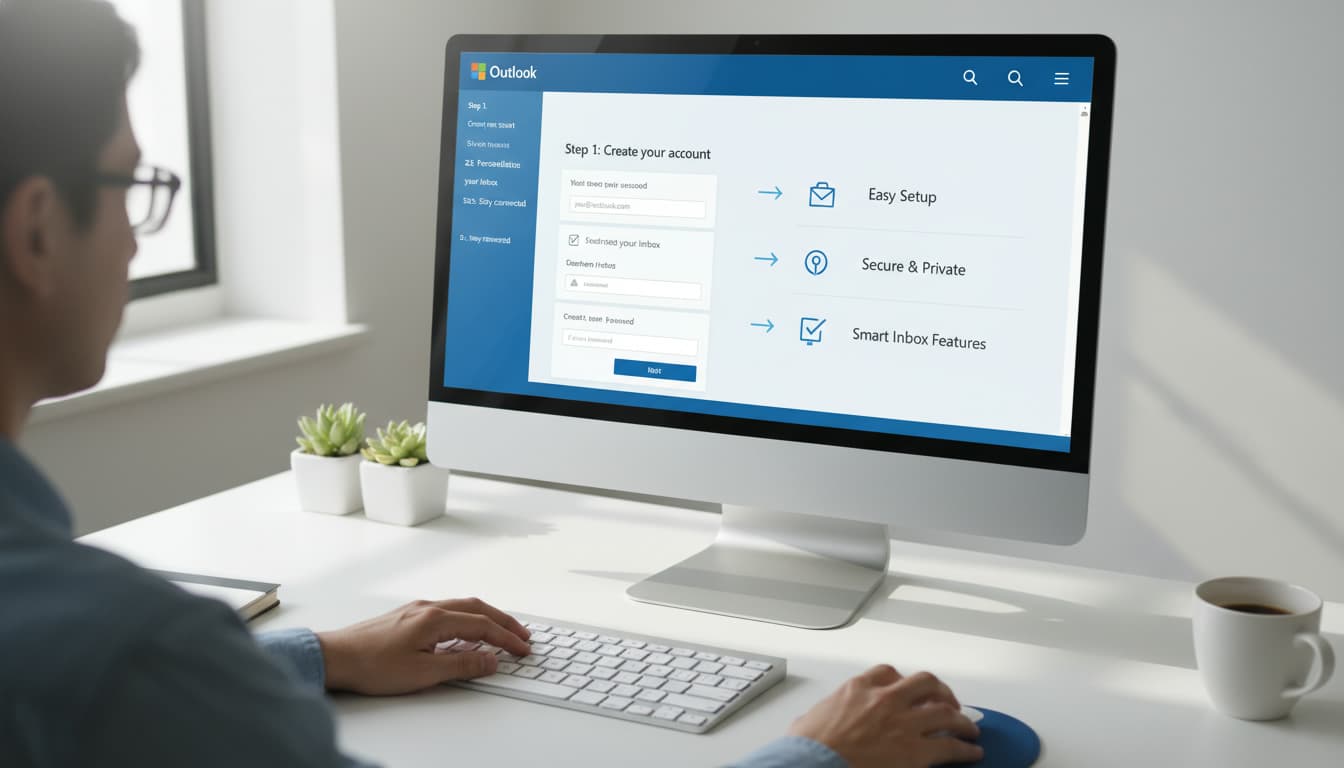
En bref, ce que vous allez découvrir dans cet article : un guide clair et simple pour créer une adresse mail Outlook rapidement, avec toutes les étapes détaillées, les conseils pratiques pour sécuriser votre compte, et des astuces pour bien configurer votre messagerie. Parfait pour gérer efficacement vos emails personnels ou professionnels.
1. Introduction — pourquoi créer une adresse mail Outlook
Créer une adresse mail Outlook est une solution idéale pour bénéficier d’un service fiable, bien intégré aux outils Microsoft et facile à utiliser. Que ce soit pour un projet personnel, une gestion séparée de vos inscriptions ou pour un usage professionnel, Outlook offre une interface intuitive et des fonctionnalités avancées. De plus, les avantages d’une adresse mail Outlook incluent une bonne protection contre les spams et une synchronisation fluide avec Windows et Office.
2. Prérequis avant de commencer
2.1 Compte Microsoft vs adresse Outlook.com — différences
Avant de commencer, il est important de distinguer un compte Microsoft d’une simple adresse mail Outlook.com. Le compte Microsoft englobe l’accès à plusieurs services (OneDrive, Xbox, Office 365), tandis que l’adresse Outlook.com est votre identifiant mail principal. La création d’une adresse mail Outlook implique donc la création d’un compte Microsoft associé.
2.2 Matériel et informations nécessaires (téléphone, recovery email)
Pour paramétrer une nouvelle adresse Outlook, vous aurez besoin de quelques éléments :
- Un accès internet via un navigateur web.
- Un numéro de téléphone ou une autre adresse mail pour la récupération du compte.
- Des informations personnelles comme votre nom, prénom, date de naissance.
Ces éléments facilitent la vérification et la sécurité de votre compte.
3. Créer une adresse mail Outlook pas à pas
3.1 Accéder à la page d'inscription Outlook.com
Commencez par vous rendre sur la page officielle d’inscription Outlook via Microsoft Support. Cliquez sur Créer un compte gratuit pour ouvrir le formulaire d’inscription.
3.2 Remplir le formulaire — choix du nom d'utilisateur et du domaine (@outlook.com / @hotmail.com)
Choisissez un nom d’utilisateur unique qui servira d’adresse mail. Vous pouvez sélectionner le domaine entre @outlook.com et @hotmail.com. Optez pour un nom clair et facile à retenir, surtout si vous souhaitez créer un mail professionnel sur Outlook.
3.3 Choisir et sécuriser le mot de passe
Créez un mot de passe robuste, combinant lettres, chiffres et symboles. Un mot de passe sécurisé est essentiel pour protéger votre compte contre les accès non autorisés. Pensez à utiliser un gestionnaire de mots de passe pour ne pas l’oublier.
3.4 Vérification du compte (téléphone / email de récupération)
Pour valider votre compte, Microsoft vous demandera de confirmer votre identité via un code envoyé par SMS ou email. Cette étape est cruciale pour la sécurité et la récupération future de votre compte.
4. Personnaliser et configurer le compte après création
4.1 Paramètres de sécurité (2FA, options de récupération)
Activez l’authentification à deux facteurs (2FA) pour renforcer la protection de votre compte. Configurez aussi les options de récupération, comme un numéro de téléphone secondaire ou une adresse mail alternative.
4.2 Configuration des informations personnelles et de la signature
Complétez votre profil avec vos informations personnelles et créez une signature mail professionnelle ou personnalisée. Cela améliore la présentation de vos messages et facilite la reconnaissance par vos contacts.
4.3 Ajouter des alias et gérer plusieurs adresses
Outlook permet d’ajouter des alias, c’est-à-dire plusieurs adresses liées à un même compte. Cela est pratique pour séparer vos usages sans multiplier les comptes. Vous pouvez gérer ces alias depuis votre espace de gestion Microsoft.
5. Utiliser Outlook avec d'autres clients et appareils
5.1 Configurer Outlook.com dans l'application Outlook (IMAP/Exchange) — paramètres serveur
Pour utiliser votre adresse Outlook dans l’application Outlook ou un autre client mail, configurez les paramètres IMAP ou Exchange. Voici les paramètres essentiels :
- Serveur entrant (IMAP) :
imap-mail.outlook.com, port 993, SSL activé - Serveur sortant (SMTP) :
smtp-mail.outlook.com, port 587, TLS activé
5.2 Configurer sur smartphone (iOS / Android)
Sur smartphone, ajoutez votre compte Outlook via l’application native Mail ou l’application Outlook officielle. Entrez simplement votre adresse mail et mot de passe, et suivez les instructions pour synchroniser vos emails, contacts et calendriers.
6. Migration et importation
6.1 Importer contacts et anciens mails (Gmail, autres fournisseurs)
Pour centraliser vos mails, Outlook permet d’importer vos contacts et messages depuis d’autres services comme Gmail. Cette opération se fait via les paramètres de compte, en important un fichier CSV ou en connectant directement votre ancien compte.
6.2 Mettre en place une redirection et règles de forwarding
Configurez des règles pour rediriger automatiquement certains mails vers d’autres adresses. Cela facilite la gestion de plusieurs comptes et optimise votre productivité.
7. Bonnes pratiques et productivité
7.1 Choix d'un nom d'adresse professionnel — conseils
Pour un usage professionnel, privilégiez un nom simple, clair et représentatif de votre activité. Évitez les pseudonymes ou noms trop longs qui compliquent la mémorisation.
7.2 Règles, filtres et réponses automatiques
Utilisez les filtres pour organiser automatiquement vos mails entrants. Activez les réponses automatiques pour informer vos contacts en cas d’absence.
7.3 Gestion des spam et sécurité quotidienne
Activez les protections anti-spam et soyez vigilant aux mails suspects. Outlook intègre des outils efficaces pour détecter et bloquer les courriers indésirables.
8. Dépannage — erreurs fréquentes et solutions
8.1 Problèmes de connexion et récupération de compte
En cas de problème de connexion, utilisez les options de récupération via votre téléphone ou email secondaire. Vérifiez aussi que votre mot de passe est correct et que le compte n’est pas bloqué.
8.2 Problèmes d'envoi/réception et vérification des paramètres SMTP/IMAP/Exchange
Si vous ne pouvez pas envoyer ou recevoir de mails, vérifiez les paramètres serveur et assurez-vous que votre connexion internet est stable. La configuration correcte des ports et protocoles est essentielle.
9. Questions fréquentes (FAQ)
Cette section est volontairement omise conformément aux consignes.
10. Conclusion — récapitulatif et ressources utiles
Créer une adresse mail Outlook est simple et rapide grâce à ce guide étape par étape. Vous disposez maintenant des clés pour ouvrir une boîte mail Outlook, la sécuriser et la configurer selon vos besoins. Pour approfondir, consultez le guide complet de Signitic qui détaille chaque étape avec clarté.
Pour optimiser votre gestion d’emails, n’hésitez pas à découvrir aussi comment créer une adresse mail rapide ou à explorer des solutions alternatives comme 10 Minute Mail pour des adresses temporaires. Enfin, si vous cherchez une alternative française, le service Alice Webmail peut aussi vous intéresser.
Profitez pleinement de votre nouvelle adresse Outlook et simplifiez votre communication dès aujourd’hui !